【裏技】無くしたiPhoneの現在地と周辺写真を確認する方法があるらしい…
クレジットカードや交通系IC、マイナンバーカードに至るまで、財布の中身が全てiPhone1台で完結する時代になりました。
便利な一方で、iPhoneを盗難・紛失してしまった際のリスクも大きくなり、これまで以上にセキュリティや盗難・紛失対策の強化が求められています。
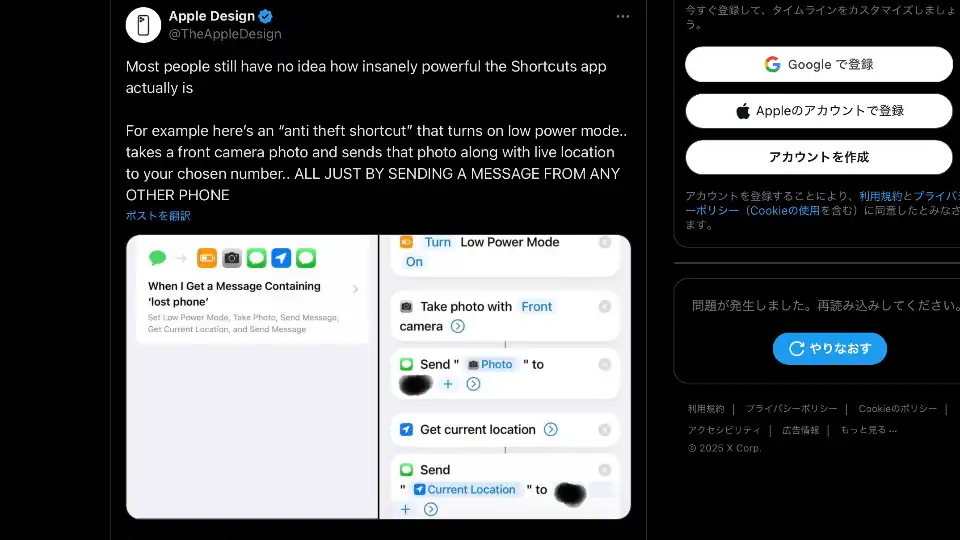
今回紹介するのはショートカット機能を活用した追跡方法で、上手く機能すれば「盗んだ犯人の顔がわかる」可能性もあるかなり面白い仕組みになっています。
iPhoneの「ショートカット」アプリ

| 開発元 | Apple |
| 価格 | 無料(標準搭載) |
| 安全性 | 高 |
設定方法
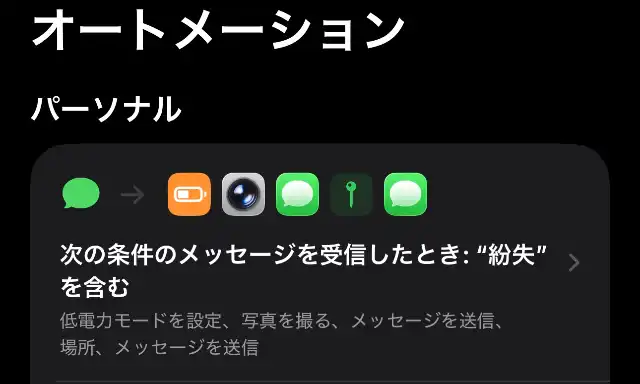
あらすじ
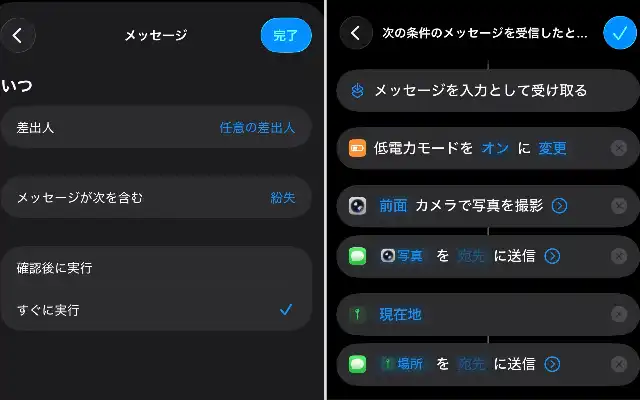
- 「紛失」など指定したワードを含むメッセージを発動条件に設定する
- 省電力モードを有効にして延命する
- フロントカメラで写真を撮影する
- 写真をメッセージで[自分のアドレス]宛てに送信する
- 現在地を取得する
- 現在地をメッセージで[自分のアドレス]宛てに送信する
手順
1.
・ショートカットアプリを立ち上げる
・オートメーションタブへ移動
・右上の+アイコンから新規作成画面に進む
2.
・メッセージを選択
・差出人に”自分のアドレス”を指定(メッセージアプリで受信出来るもの)
・メッセージが次を含むに”紛失{何でもいい}”などを指定
・すぐに実行を選択
・次へをタップ
3.
・開始>「新規ショートカットを作成」を選択
・”低電力”と検索して「低電力モードを設定」を選択
・「オン」に「変更」を指定してチェックマーク
4.
・編集していたオートメーション画面を再度開く
・「行う」をタップ
5.
・アクションを検索欄で「カメラ」と入力
・写真を撮るを選択
・1枚の写真を前面カメラで撮るに指定 ※1
・アクションを検索欄でメッセージを送信を選択
・※1とリンクされている状態で写真を{自分のアドレス}に送信と指定
6.
・アクション検索欄で「場所」と入力
・場所を選択(緑のピンマーク)
・現在地を選択してチェックマーク
・アクションを検索欄でメッセージを送信を選択
・※1とリンクされている状態で写真を{自分のアドレス}に送信と指定
完成!
「iPhoneを探す」じゃダメなの?
純正の「探す」には紛失モード、サウンド再生、衛星通信経由での位置情報送信など実に多機能です。
しかし、これは筆者が実際に友人のiPhoneを借りて追跡しようと試みた際の実話なのですが、どれだけ「探す」アプリを触っても”他人のデバイスを探す方法”が見つからない…。
Safariで「iPhoneを探す」ページを開く→ログイン操作→2ファクタ認証
これが正しい手順でしたが、2ファクタ認証画面が出たときは心が折れそうでした。(※2ファクタ認証は必須ではないようです)
自身が複数のApple製品を所有していたり、ファミリー登録していればもっと簡単ですが、「自分の位置情報を共有」がそもそも無効になっている場合も。
iPhoneの「探す」でデバイスを探す – Apple サポート (日本)
iCloud.comの「デバイスを探す」でデバイスの位置情報を確認する – Apple サポート (日本)
まとめ
修理や初期化の際にオフにしたままだったというケースもあり得るので、先ずは「iPhoneを探す{自分の位置情報を共有}」が有効になっているか、これを機に設定状況を確認してみてはいかがでしょうか。
オートメーションでの追跡は興味があれば設定してみても良いかも…?
最後までお読みいただきありがとうございました。