【2025年12月】Valorantが起動しない・ラグい場合の対処方法まとめ|原因はアプデか
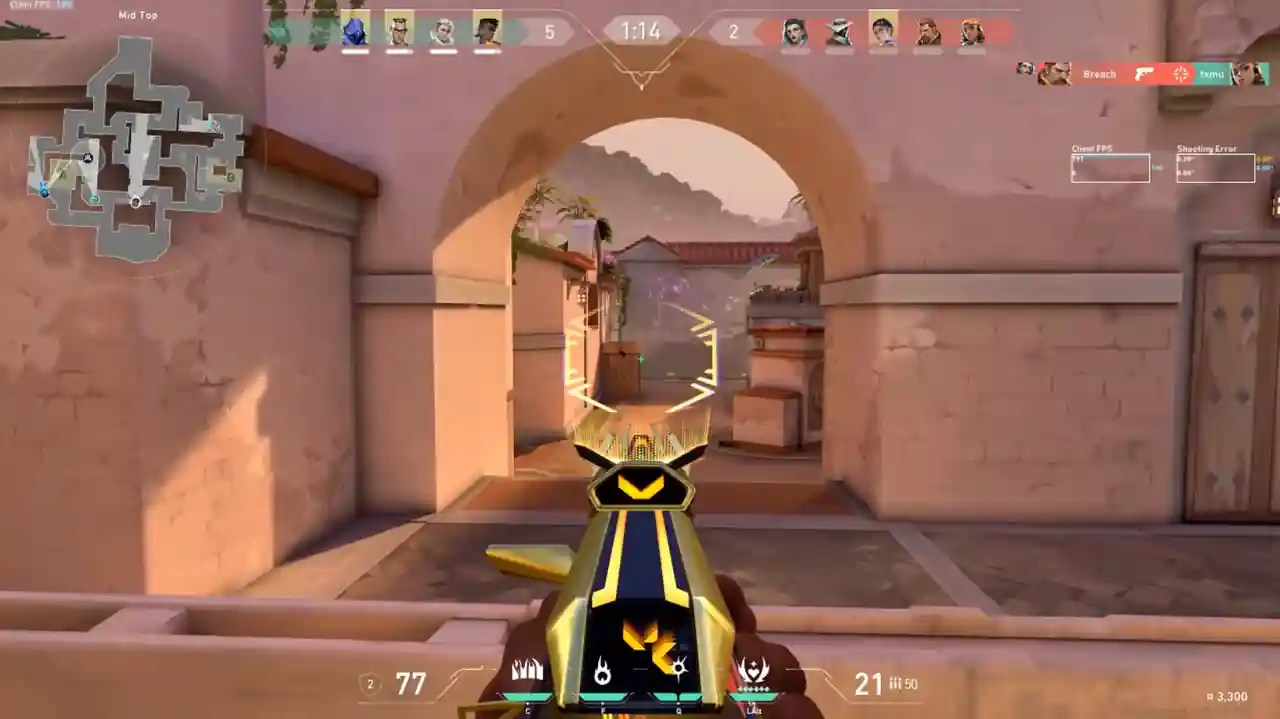
現在、Valorantが正常に起動しない・パフォーマンスが不安定という不具合報告が相次いでいます。
Windows Updateやグラッフィックドライバーのアップデート、Valorantのアンチチートプログラム(Vanguard)が問題を引き起こしている可能性が高いのいで、まずは各プログラムの更新を試して頂くことを推奨します。
以下は、それでも改善が見られなかった一部の環境において有効だった対処方法です。
Valorantが起動しない
解決方法①
タスクバーの「^」をクリック
Riotアイコンをクリックしてクライアントから起動
ValorantやRiotクライアントが画面上に起動しない場合、Riotクライアントだけがバックグラウンドで立ち上がっている状態の可能性があります。
解決方法②
Riot Clientを完全に終了してから起動
Riotクライアントは通常パソコンの起動時に自動で最小化された状態で立ち上がる仕組みになっています。
これらを一度完全に終了させるには、タスクマネージャーよりRiotクライアントを見つけて「右クリック→タスクの終了」で完全にクライアントを終了します。
この際、他のタスクを間違って消してしまわないように注意が必要です。
また、「vgtray」はVALORANTの起動・プレイに必須のアンチチートプラグラムですので、閉じたり消してしまうとゲームが起動出来なくなる原因になります。
Valorantの挙動を安定させるためには
Windows Update関連(簡単)
更新プログラムのインストール
設定アプリのWindws Updateページにて「お使いのデバイスは最新の状態です」と表示されていれば不要です。
「アクティブ時間」を手動で設定
ゲーム中にバックグラウンドで更新プログラムのダウンロードや、意図しない再起動を防ぐことが出来ます。
アクティブ時間を使用して PC を最新の状態に保つ – Microsoft サポート
「配信の最適化」設定をオフ ※25年12月向け
Windows 11、更新プログラムの影響でメモリリークの不具合か | TECH+(テックプラス)
グラフィックドライバーの更新・クリーンインストール(簡単)
基本的には最新の状態を保つことが推奨されています。
一方で、アップデートが原因でパフォーマンスが不安定になることも稀にありますので、心当たりのある方はダウングレードを試すのも手です。
LANドライバーの更新
主にAMD環境にて「Realtek 2.5GbE」「Realtek 5G」LANがValorant内でのチラつきやラグを引き起こしているケースが報告されています。
これはValorantのアンチチートプログラムと干渉している可能性が濃厚で、最新のドライバーをインストールするか無効化で解決する場合があります。
Realtek PCIe FE / GbE / 2.5GbE / 5G / 10G Family Controller Software
BIOSの更新(やや難しい)
https://x.com/ASUSROGJP/status/2001948361981825521?s=20
一部の環境(主にIntel CPU搭載PC)でBIOSの更新が推奨・必要とされています。
自分のマザーボードメーカーがわかる場合は、メーカーのサポートページより最新のBIOSをダウンロードが可能です。
メーカーPCをお持ちで使っているマザーボードの型番が不明の場合は購入元のショップへ問い合わせてみましょう。
※BIOS操作・更新は上級者向け機能です。操作を間違えると起動し無くなる場合があるので実行前によく調べる必要があります。